1. OpenRouter vorbereiten
OpenRouter-Account anlegen, 10-20 EUR bzw. USD-Gegenwert laden und API-Key bereithalten.
AI-PA Hermes Workshop - Stand 02.07.2026
Für diesen Workshop ist die Hermes Desktop App wichtig. Hermes Agent ist das Agenten-System im Hintergrund. Die Desktop App ist der gewünschte Einstieg, weil sie Oberfläche, Agent, CLI und zentrale Abhängigkeiten in einem Setup bündelt.

Kursziel: Erst OpenRouter vorbereiten, dann die Hermes Desktop App installieren und den API-Key direkt beim ersten Setup eintragen. Danach verbinden wir Telegram als Handy-Fernbedienung.
Überblick
Drei Dinge bereitest du vor dem Kurs vor (gelb markiert). Der Rest ist zum Verstehen und Nachschlagen. Klick dich direkt zum passenden Abschnitt.
Für alle, die neu sind
In einem Satz: Ein KI-Agent ist wie ein digitaler Assistent, der nicht nur Fragen beantwortet (wie ein Chatbot), sondern eigenständig Aufgaben auf deinem Computer erledigt — zum Beispiel recherchieren, Texte schreiben, Dateien anlegen oder Abläufe automatisieren. Du sagst, WAS du willst — der Agent überlegt die einzelnen Schritte und führt sie aus. Hermes ist so ein Agent, den wir im Workshop gemeinsam auf deinem eigenen Laptop einrichten. Du brauchst keinerlei Programmierkenntnisse. Stell dir Hermes wie einen fleißigen Praktikanten vor, der auf deinem Rechner sitzt und den du einfach per Chat beauftragst.
„Für so etwas bin ich zu alt — Technik ist nichts für mich."
Du schreibst mit Hermes ganz normale deutsche Sätze — wie beim Chatten. Nichts wird auswendig gelernt, nichts kann kaputtgehen, und jeder Schritt lässt sich wiederholen.
Sieh diese Seite als ruhiges Aufwärmen: einmal in Ruhe durchklicken reicht — den Rest richten wir am Kurstag gemeinsam ein.
Für Anfänger auf einen Blick
Diese Seite soll nicht alles vorwegnehmen. Sie soll dafür sorgen, dass alle mit einem startfähigen Laptop, einem vorbereiteten Modellzugang und Telegram auf dem Handy in den Workshop kommen.
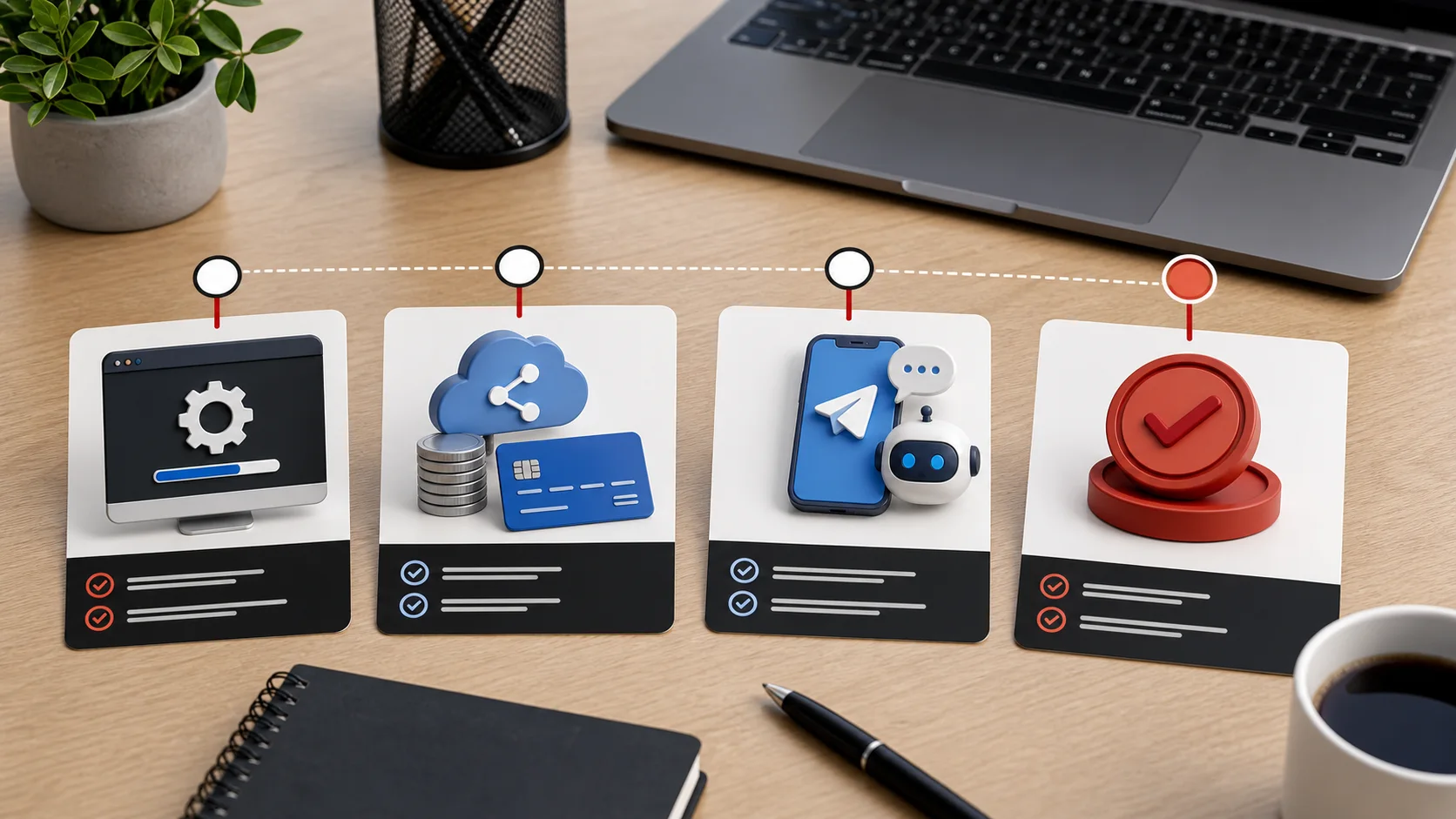
OpenRouter-Account anlegen, 10-20 EUR bzw. USD-Gegenwert laden und API-Key bereithalten.
Hermes Desktop App auf macOS oder Windows installieren. Linux-Teilnehmende nutzen die Terminal-Installation.
Telegram auf dem Smartphone installieren und einloggen. Den Bot richten wir im Kurs gemeinsam ein.
Bot-Token und OpenRouter-API-Key niemals öffentlich teilen. Beides funktioniert wie ein Passwort.
Vorher erledigen: OpenRouter vorbereiten, App installieren, Telegram installieren.
Im Workshop: Modell verbinden, Bot anlegen, User-ID eintragen, Gateway testen.
Nicht nötig vorher: BotFather komplett alleine durchkonfigurieren. Das machen wir Schritt für Schritt.
Begriffsklärung
Der Unterschied soll für Teilnehmende glasklar sein, weil wir im Kurs nicht nur eine Kommandozeile testen, sondern eine nutzbare Arbeitsumgebung aufbauen.
Das ist das eigentliche Agenten-System: Runtime, CLI-Befehl hermes, Modellkonfiguration, Tools, Gateway, Skills, Speicher und Automatisierung.
Das ist die App, die wir im Workshop bevorzugen: eine visuelle Oberfläche plus einfacher Installer, der die Arbeitsumgebung vollständig vorbereitet.
Schritt 1
OpenRouter ist unser gemeinsamer Starter-Modellzugang. Die Teilnehmenden brauchen zuerst ein Konto, Guthaben und einen API-Key. Dann kann der Key beim ersten Hermes-Setup direkt eingetragen werden. Empfehlung für den Workshop: 10-20 EUR bzw. der angezeigte USD-Gegenwert.
Wichtig für Erfahrene: Wenn du bereits Codex, Claude, ChatGPT, Gemini oder andere LLM-Subscriptions bzw. API-Zugänge nutzt, kannst du diese grundsätzlich ebenfalls verwenden. Für den Starterkurs arbeiten wir aber gemeinsam mit OpenRouter, weil es einfacher zu erklären ist und wir sonst zehn unterschiedliche LLM-Setups mit zehn unterschiedlichen Ergebnissen im Raum hätten.
Öffne openrouter.ai und melde dich an. Nutze am besten denselben Laptop, auf dem später Hermes läuft.
Öffne direkt die Credits-Seite. Lade 10-20 EUR bzw. den angezeigten USD-Gegenwert auf. OpenRouter zeigt Gebühren und Zahlungsoptionen vor dem Kauf an.
Öffne API Keys, erstelle einen neuen Key und kopiere ihn nur in deine lokale Einrichtung. Optional kannst du ein Kreditlimit setzen.
Den API-Key nicht öffentlich speichern oder posten. Lege ihn nur so ab, dass du ihn beim Start der Hermes Desktop App direkt in das OpenRouter-Feld kopieren kannst.
API-Keys sind Geheimnisse. Nicht in öffentliche Chats posten, nicht in Screenshots zeigen, nicht in geteilte Dokumente kopieren.
Schritt 2
Bitte erledige diesen Schritt möglichst vor dem Workshop. Wichtig: OpenRouter sollte vorher vorbereitet sein, damit du den API-Key beim ersten Hermes-Setup direkt eintragen kannst.
Offiziellen DMG-Installer laden, öffnen und Hermes wie gewohnt in die Programme ziehen bzw. starten.
Offiziellen EXE-Installer laden und ausführen. Danach Hermes Desktop App öffnen und die erste Einrichtung starten.
Linux ist terminal-first. Danach prüfen wir, ob die Desktop-Oberfläche gestartet werden kann.
Nur verwenden, wenn du bewusst über Terminal installierst oder auf Linux arbeitest.
curl -fsSL https://hermes-agent.nousresearch.com/install.sh | bash
Für Windows ist die Desktop App weiterhin der bevorzugte Weg. PowerShell ist der Fallback.
iex (irm https://hermes-agent.nousresearch.com/install.ps1)
Direkt nach der Installation
Je nach Desktop App, Terminal-Installation und Version erscheinen die Punkte leicht anders. Für den Kurs ist wichtig: Niemand muss alles allein entscheiden. Diese Übersicht zeigt, was die Fragen bedeuten und was wir im Workshop typischerweise wählen.
OpenRouter-Key bereithalten, Hermes Desktop App starten und den Key direkt beim Modellzugang eintragen.
Setup-Fragen sind normal. Sie bedeuten nicht, dass etwas kaputt ist.
OpenRouter-Key und Telegram Bot-Token sind Passwörter.
Bot, User-ID und Gateway richten wir gemeinsam im Kurs ein.
Hermes kann nach einem schnellen Setup, einem vollständigen Setup oder einem leeren Start fragen. Für diesen Kurs ist der manuelle Weg mit OpenRouter wichtig. Wenn du unsicher bist: nichts wild konfigurieren, im Kurs machen wir es gemeinsam.
Der Provider ist der Modellanbieter. Im Starterkurs nutzen wir OpenRouter, weil dadurch alle denselben Weg sehen und wir Ergebnisse besser vergleichen können. Erfahrene Teilnehmende mit bestehenden Codex- oder anderen LLM-Zugängen können diese später ebenfalls anbinden; im Kurs bleiben wir zunächst beim gemeinsamen OpenRouter-Setup.
Bei OpenRouter wird ein API-Key abgefragt. Das ist der geheime Zugang zu deinem Guthaben. Nur lokal in Hermes eintragen, nicht in Chat, Folien, Screenshots oder Gruppen posten.
Hermes kann nach Tools, Terminal, Dateien, Browser oder Sicherheitsoptionen fragen. Für Anfänger gilt: Standardwerte nicht hektisch ändern. Im Kurs erklären wir, welche Werkzeuge sinnvoll sind und wo Hermes arbeiten darf.
Nach dem Modell-Setup sollte Hermes auf eine einfache Testfrage antworten. Erfolg heißt: Provider und Modell werden angezeigt, Hermes antwortet ohne Fehlermeldung und eine zweite Nachfrage funktioniert auch.
Wenn Hermes nach Messaging-Plattformen fragt, ist das der Bereich für Telegram, Discord, Slack und andere Kanäle. Für unseren Workshop wählen wir später Telegram und tragen Bot-Token plus erlaubte User-ID ein.
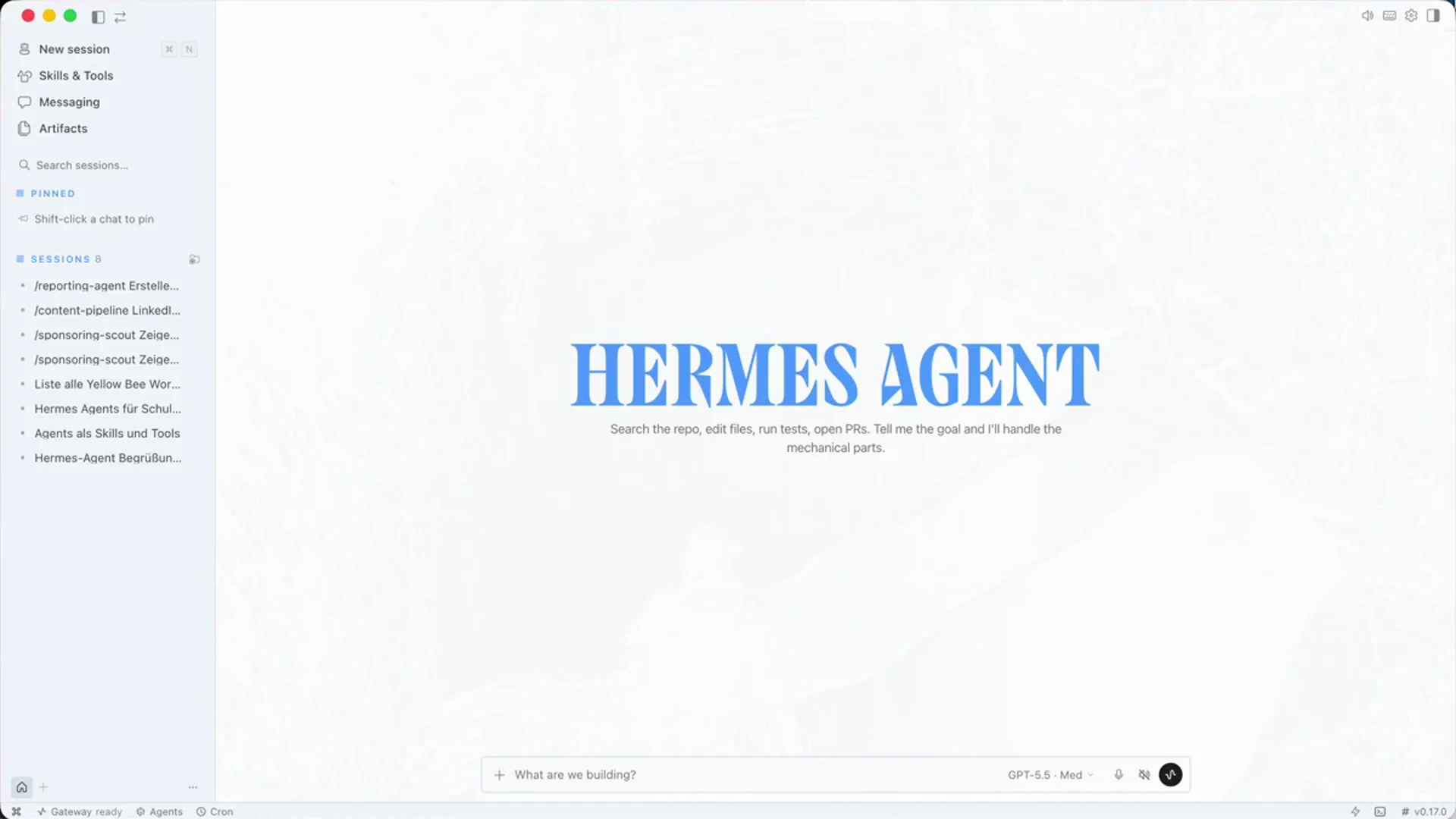
So sieht Hermes aus, wenn die Desktop App startbereit ist. Wichtig fuer Anfaenger: OpenRouter ist dann schon vorbereitet, damit der API-Key direkt beim ersten Modell-Setup eingefuegt werden kann.
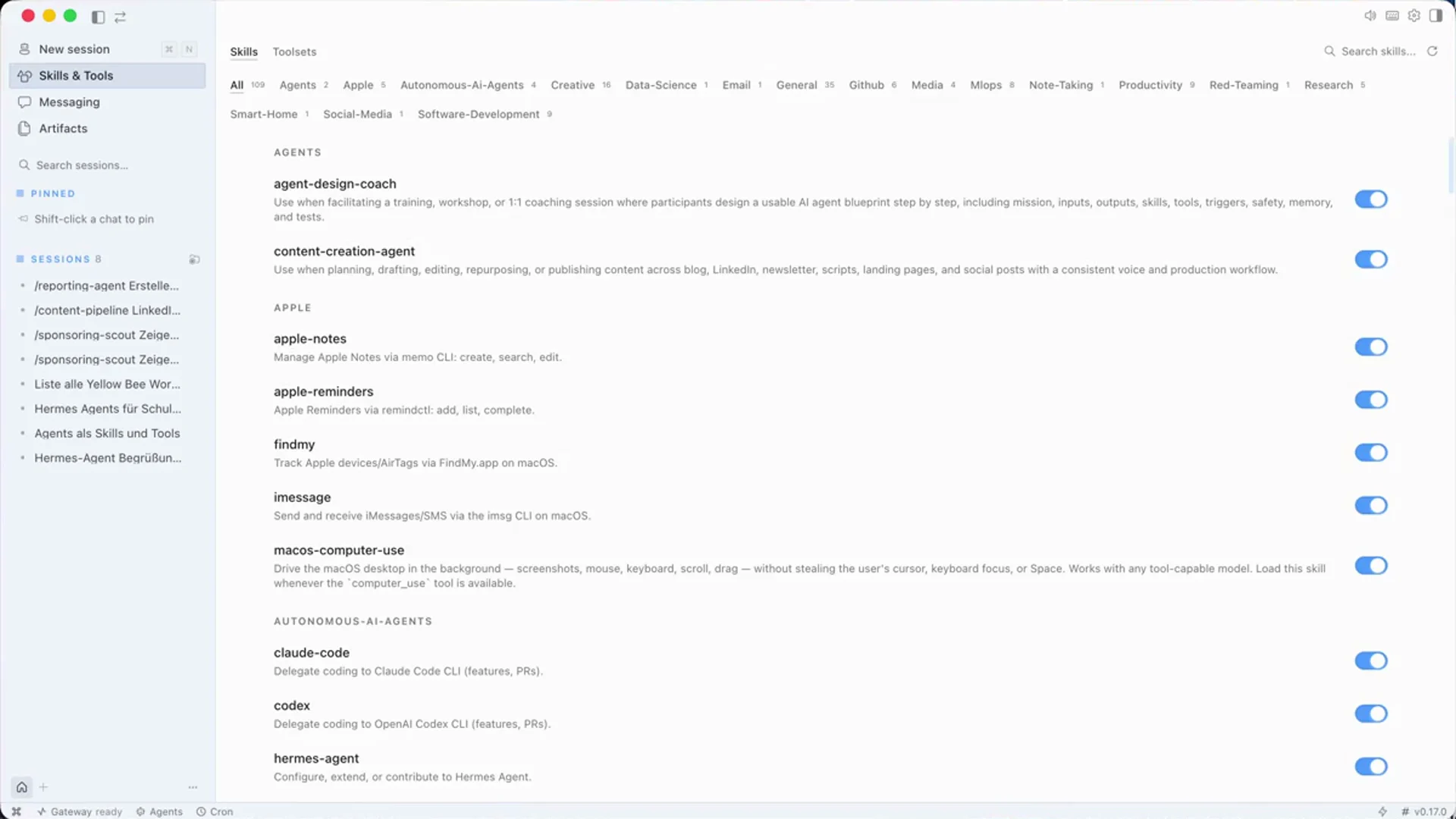
Hier erkennt man spaeter, welche Werkzeuge Hermes nutzen kann. Im Kurs bleibt das noch einfach: Wir pruefen den vorbereiteten OpenRouter-Key, verbinden Hermes mit einem Modell und schalten danach Telegram frei.
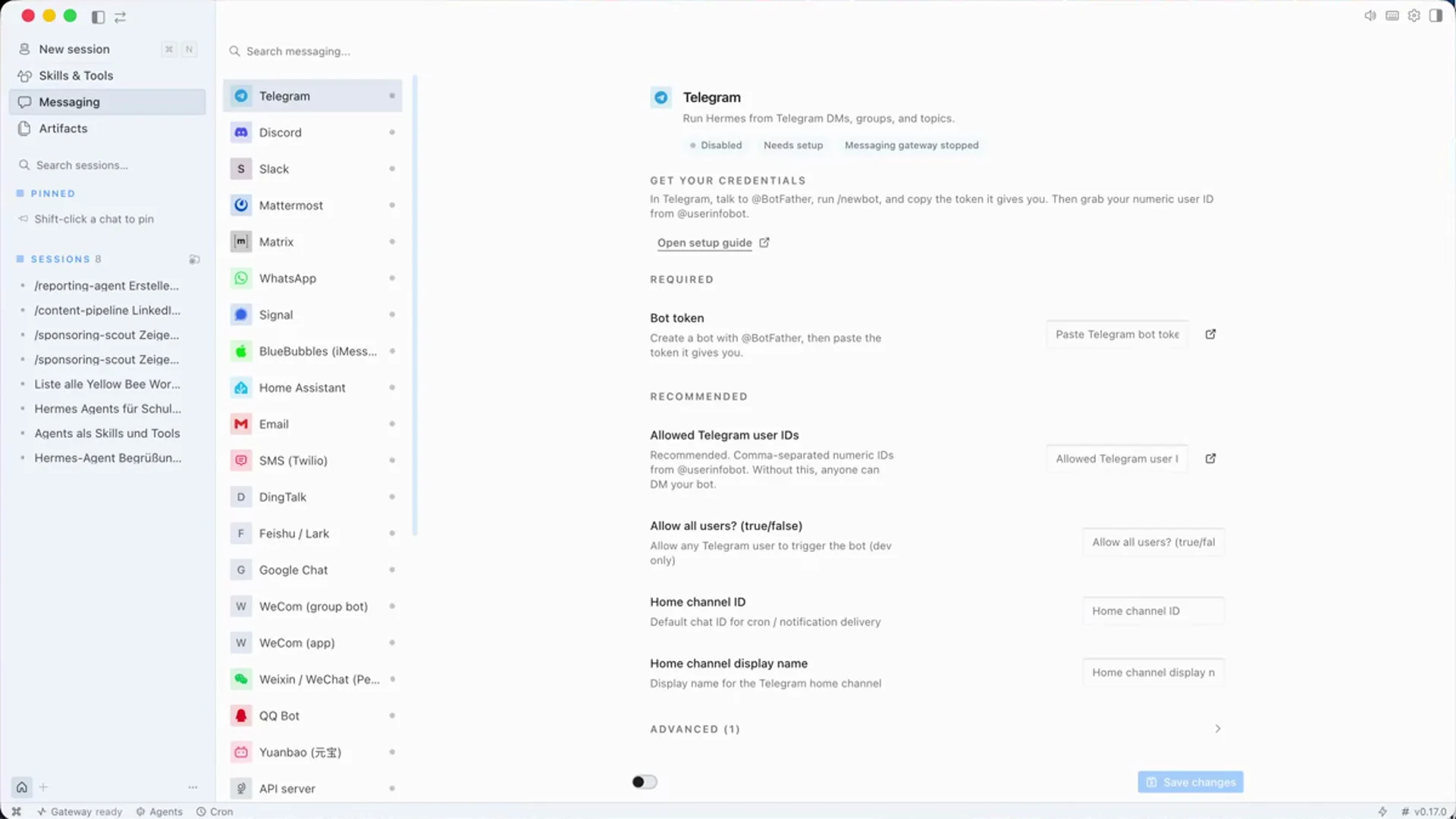
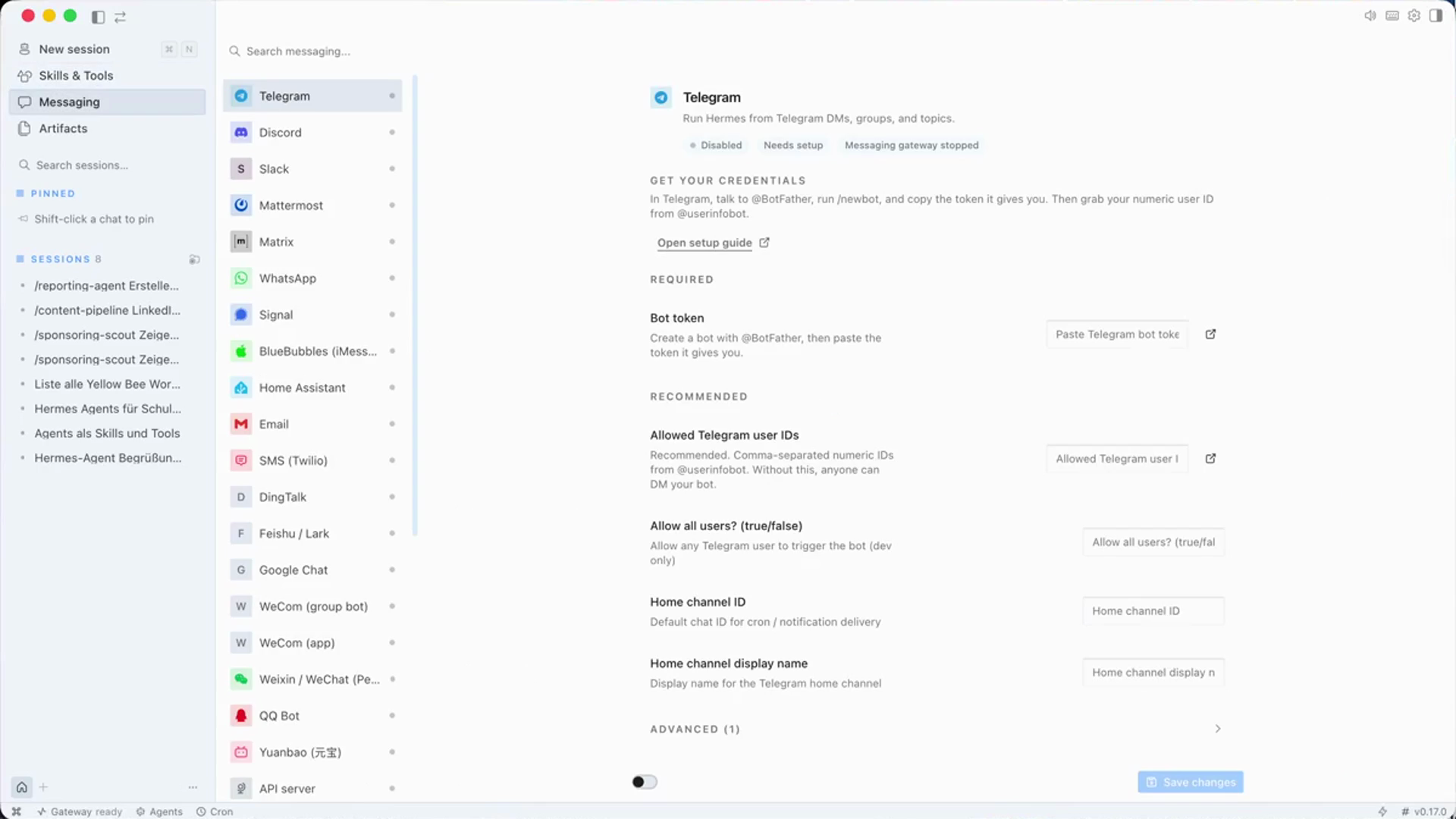
In diesem Bereich wird Telegram als Fernbedienung eingerichtet. Dafuer brauchen wir im Kurs den Bot-Token aus BotFather und deine numerische Telegram User-ID.
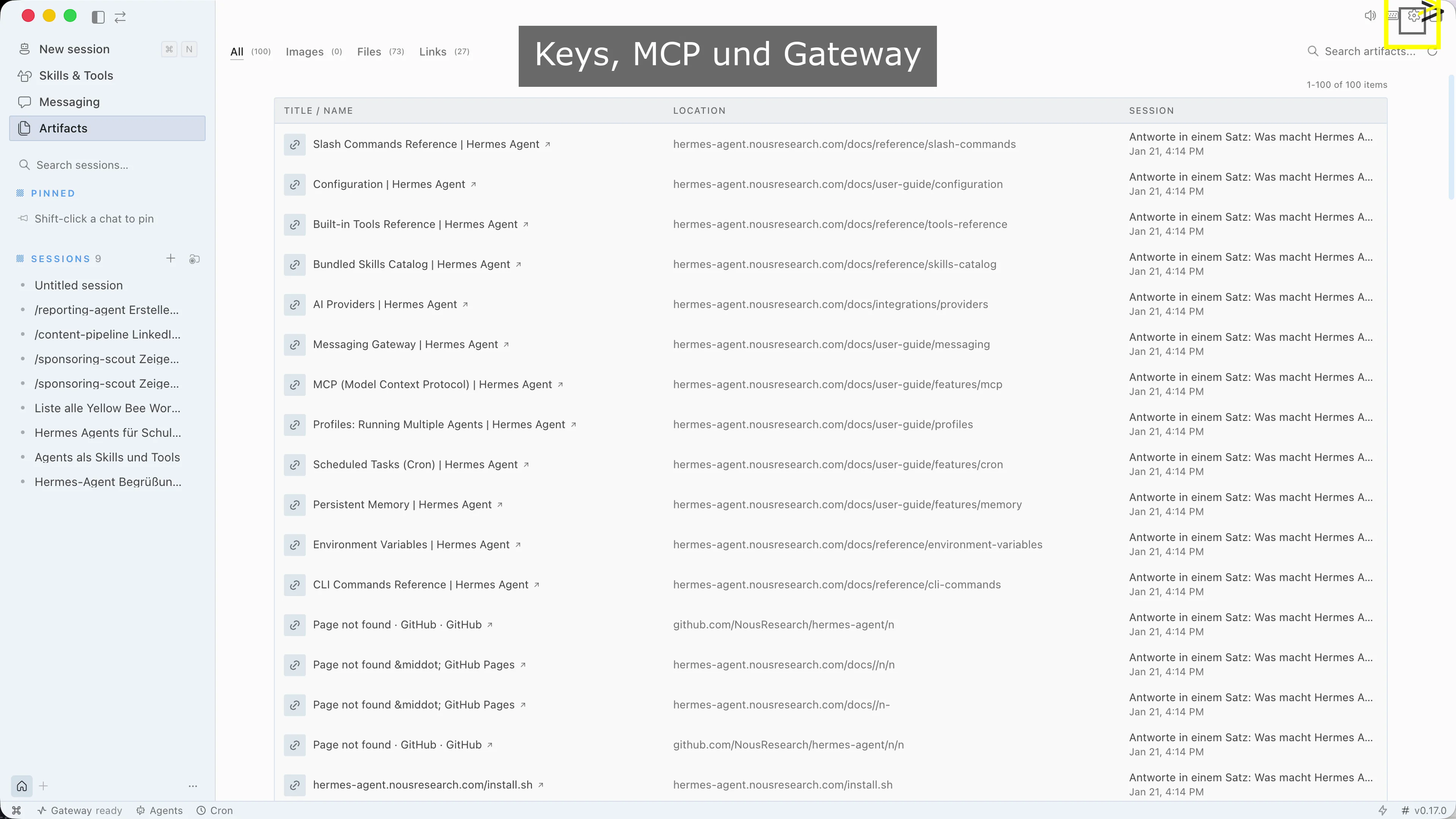
Hier prueft man spaeter Zugänge, Schluessel und Gateway-Status. Das ist vor allem wichtig, wenn Hermes nicht nur lokal arbeitet, sondern ueber Chat-Befehle erreichbar sein soll.
Quelle für diese Übersicht: Die offizielle Hermes-Dokumentation beschreibt den Installer, die Setup-Modi, hermes model, hermes setup und hermes gateway setup. Direktlinks: Installation und Quickstart.
Schritt 3
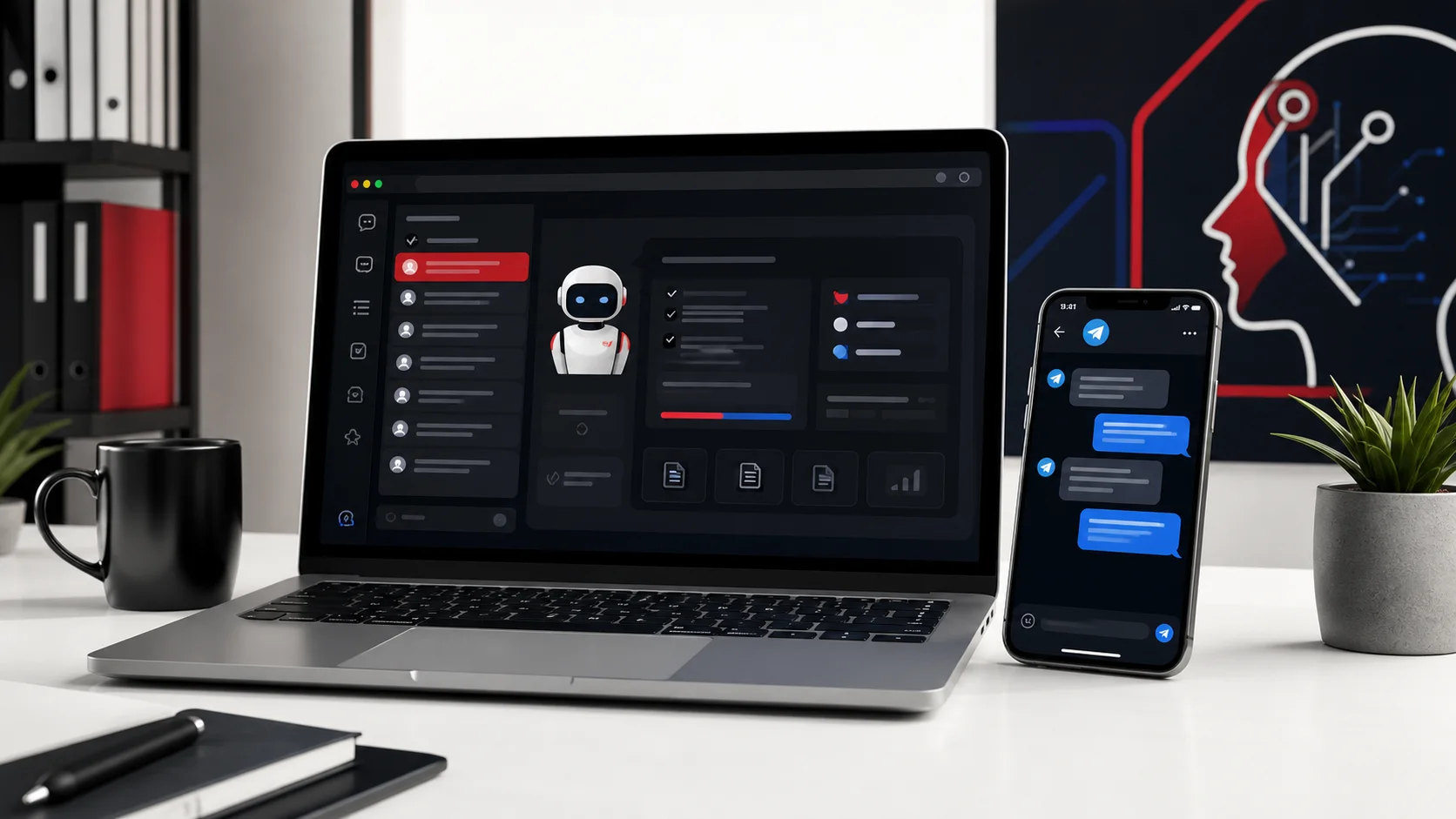
Für Anfänger wichtig: Wir bauen keine komplizierte App. Wir erstellen einen Telegram-Chat, der als Eingang zu deinem Hermes Agent dient. Du schreibst dem Chat eine Nachricht, Hermes bekommt die Aufgabe auf deinem Rechner und antwortet wieder in Telegram.
Mentales Modell
Erst verstehen, dann einrichten
Hermes läuft auf deinem Laptop. Telegram läuft auf deinem Handy. Damit dein Handy mit Hermes sprechen kann, brauchen wir einen Telegram-Bot. Dieser Bot ist kein eigener neuer KI-Dienst, sondern der Chat-Kanal, über den deine Nachrichten zu Hermes weitergereicht werden.
Du öffnest Telegram und schreibst deinem Hermes-Bot zum Beispiel: “Fasse diese Notizen zusammen.”
Telegram behandelt den Bot wie einen normalen Chatkontakt, nur dass dahinter kein Mensch sitzt.
Das Gateway ist die Brücke auf deinem Rechner. Es holt die Telegram-Nachricht ab und gibt sie an Hermes Agent.
Hermes erledigt die Aufgabe auf dem Laptop und schickt das Ergebnis wieder in denselben Telegram-Chat.
Ein Bot ist ein Chatkontakt, der automatisch reagieren kann. In unserem Fall ist der Bot die Fernbedienung für Hermes. Du schreibst ihm wie einem Kontakt, aber die Arbeit macht Hermes auf deinem Rechner.
BotFather ist der offizielle Telegram-Assistent zum Erstellen von Bots. Er gibt uns den Bot-Namen und den geheimen Bot-Token.
Der Token ist das Passwort deines Bots. Hermes braucht ihn, damit es Nachrichten dieses Bots lesen und beantworten darf.
Die User-ID ist deine feste Telegram-Nummer. Hermes nutzt sie als Zugangsliste, damit nicht jeder fremde Mensch deinem Bot Befehle geben kann.
Wer nachlesen möchte: Die offizielle Hermes-Dokumentation beschreibt dieselben Schritte unter Telegram Setup.
Nachschlagen
Für die exakten Hermes-Felder zu Bot-Token, User-ID, Privacy Mode und Gateway-Konfiguration ist die Hermes-Telegram-Dokumentation die Referenz.
Gruppenmodus
Telegram-Bots sehen in Gruppen standardmäßig nicht jede Nachricht. Für Gruppentests schalten wir Privacy Mode passend um oder machen den Bot zum Admin.
Warum es lohnt
Hermes läuft auf dem Rechner, aber du kannst Aufgaben vom Smartphone anstoßen: Recherche, Datei erzeugen, Status prüfen oder Agentenläufe auslösen.
Installiere Telegram auf dem Handy und logge dich ein. Das ist die App, in der du später deinem Hermes-Bot schreibst. Optional kannst du Telegram zusätzlich auf dem Laptop installieren, damit du Links und Tokens leichter kopieren kannst.
@BotFather ist der offizielle Telegram-Bot zum Erstellen und Verwalten eigener Bots. Man kann ihn sich wie die Bot-Verwaltung von Telegram vorstellen. Im Kurs schreiben wir BotFather an und erzeugen einen persönlichen Hermes-Bot.
Nicht öffentlich teilen: Der Bot-Token erlaubt Zugriff auf deinen Telegram-Bot. Nicht in Screenshots, Chatgruppen oder öffentliche Dokumente kopieren.
Jetzt klären wir, wer dem Bot überhaupt Befehle geben darf. Dafür nutzt Hermes nicht deinen sichtbaren Telegram-Namen, sondern deine numerische User-ID. Das ist wichtig: Usernames können sich ändern, User-IDs sind stabiler.
In der offiziellen Hermes-Telegram-Doku ist dieser Schritt als Zugriffsschutz beschrieben. Dort wird auch erklärt, wie mehrere User-IDs eingetragen werden können.
Das Gateway ist die Brücke zwischen Telegram und Hermes. Ohne Gateway bleibt Telegram nur ein Chat. Mit Gateway kommt die Nachricht bei Hermes Agent auf deinem Laptop an.
hermes gateway setup
hermes gateway
Workshop-Ablauf
Der Kurs ist praktisch aufgebaut. Wir prüfen keine Theorie-Checkliste ab, sondern bauen eine arbeitsfähige Agenten-Umgebung auf.
Konto, Credits und API-Key kontrollieren, damit der Modellzugang direkt bereit ist.
Desktop App starten, API-Key eintragen, Modell wählen, CLI prüfen und erste Session erzeugen.
Bot anlegen, User erlauben, Gateway starten, Handy-Test senden.
Aufgaben ausführen, Dateien erzeugen, Ergebnisse bewerten und Grenzen definieren.
Wenn etwas hakt
Diese Punkte sind keine Fehler im Kurs. Sie sind normale Setup-Themen. Wenn etwas davon passiert, bringen wir es im Workshop gemeinsam in Ordnung.
macOS oder Windows können neue Apps blockieren. Bitte die offizielle Hermes-Seite verwenden, App neu öffnen und mögliche Sicherheitsabfrage bestätigen. Im Kurs prüfen wir auch, ob der Befehl hermes verfügbar ist.
Ohne Credits oder API-Key kann Hermes kein Modell nutzen. Wichtig sind: Konto, Guthaben, API-Key. Den Key tragen wir im Kurs in Hermes ein.
Meist fehlt einer von drei Bausteinen: Bot-Token, erlaubte User-ID oder laufendes Gateway. Deshalb richten wir Telegram im Kurs bewusst langsam und gemeinsam ein.
Wenn ein Bot-Token oder API-Key versehentlich geteilt wurde, bitte neu erzeugen. Beide Werte sind wie Passwörter und gehören nicht in Screenshots oder Gruppen-Chats.
Installationsbezeichnung
Diese Bezeichnung verwenden wir im Kurs als Status: OpenRouter ist vorbereitet, Hermes Desktop App ist installiert, Telegram ist installiert.
OpenRouter-Konto ist vorhanden.
10-20 EUR bzw. USD-Gegenwert sind als Credits geladen.
OpenRouter-API-Key ist erzeugt und geheim gespeichert.
Hermes Desktop App ist installiert und startet.
Falls über CLI installiert: hermes und hermes desktop sind testbar.
Telegram ist auf dem Handy installiert und eingeloggt.
BotFather kann in Telegram geöffnet werden.
Laptop, Strom, Browser und Adminrechte sind für den Workshop bereit.
Direkte Links
Diese Links sind bewusst direkt eingebaut, damit Teilnehmende aus der Webseite heraus installieren und vorbereiten können.
Startklar? Dann geht es im Lernpfad weiter — Schritt für Schritt durch den Workshop.